
Если вы еще не создали удаленный репозиторий на GitHub, вам нужно будет это сделать. Перейдите на сайт GitHub, войдите в свою учетную запись и нажмите на кнопку “New repository” (Новый репозиторий). Заполните необходимую информацию, включая имя репозитория и описание.
Какие Файлы Можно Отправить На Github Из Github Desktop?
GitHub – хостинг Git-репозиториев для совместной работы над проектами. Вы можете создавать, изменять, перемещать и удалять файлы в репозитории непосредственно на GitHub или в командной строке. Если настроить Хранилище больших файлов Git для отслеживания больших файлов, можно отправить большие файлы, которые в обычном случае были бы отклонены. В разделе Сведения о службе хранилища больших файлов Git и GitHub Desktop. Теперь GitHub Desktop готов к использованию и вы можете начать работу с вашими репозиториями на GitHub.
После выполнения команд у вас должна появиться скрытая папка .git. Если FrontEnd разработчик она отображается, то вы успешно инициализировали локальный репозиторий. Мы создали тестовый удалённый репозиторий, поэтому выберем третий вариант — клонировать существующий репозиторий в папку компьютера. Любой файл в репозитории можно переименовать непосредственно в GitHub или с помощью командной строки.
Сейчас при заливке проекта в удалённый репозиторий мы будем работать через HTTPS-соединение. Что это за протокол, как его подключить и зачем он нужен — рассказываем в отдельной статье. После выполнения этих шагов, ваш локальный репозиторий будет обновлен с изменениями, которые вы внесли. Вы также сможете просматривать и управлять изменениями на удаленном репозитории GitHub. Найдите репозиторий на GitHub, нажмите на кнопку “Code” и скопируйте URL репозитория. Git предоставляет разработчикам множество команд и инструментов для управления и контроля версий кода.
Клонирование Репозитория На Локальный Компьютер
С помощью этого инструмента вы можете легко создавать коммиты и пушить их в удаленный репозиторий. Запрос на включение изменений также является отличным инструментом для управления ветвлением проекта. Это позволяет поддерживать чистую и стабильную основную ветку проекта, в то время как каждый новый функционал разрабатывается в отдельной ветке. GitHub является одной из самых популярных платформ для разработки программного обеспечения с использованием системы контроля версий Git. Он предлагает разработчикам удобный способ совместной работы над проектами и отслеживания изменений, выполняемых различными участниками команды.
Регулярно отправляйте ваши изменения, чтобы ваш код был доступен другим разработчикам и сохранен на сервере. Теперь, когда вы находитесь в GitHub Desktop, выберите репозиторий, в котором вы хотите внести изменения, из списка доступных репозиториев. Если нужного репозитория нет в списке, нажмите кнопку “Add” и выберите его на вашем компьютере. В GitHub Desktop вы можете легко создать новую ветку для работы над своим проектом. Ветки позволяют вам работать над разными аспектами проекта независимо друг от друга, не затрагивая основную ветку.
Используя эти простые команды, вы можете легко вносить изменения в свой локальный репозиторий и синхронизировать его с удаленным репозиторием на GitHub. Это поможет вам эффективно управлять вашими проектами и отслеживать все изменения, которые вы сделали. После того, как вы описали и проверили изменения, можно приступать к созданию запроса на включение изменений в GitHub. Однако, перед тем как отправлять запрос, убедитесь, что внесенные изменения полностью готовы к интеграции в основную ветку проекта и не вызовут проблем или ошибок в работе. GitHub Desktop предоставляет удобные инструменты для управления изменениями в вашем репозитории.
После создания коммита нажмите кнопку “Publish branch” в верхней части окна GitHub Desktop. Ваши изменения будут отправлены обратно в ваш репозиторий на GitHub. GitHub Desktop позволяет визуально контролировать изменения и оперировать ими внутри интерфейса.
- Если настроить Хранилище больших файлов Git для отслеживания больших файлов, можно отправить большие файлы, которые в обычном случае были бы отклонены.
- Первым шагом в изменении репозитория Git является клонирование текущего репозитория.
- Для оставления комментариев к запросу на включение изменений в GitHub нужно перейти на страницу запроса, прокрутить до нужного места и нажать на кнопку “Добавить комментарий”.
- Теперь вы знаете основы добавления изменений в репозиторий Git и опубликования их на GitHub.
- После выполнения этих шагов ваши изменения будут добавлены в репозиторий Git и GitHub.
Используйте этот инструмент для эффективной работы в команде и управления вашими проектами на GitHub. Теперь вы можете переходить к следующему этапу — фиксации изменений. Для этого используйте команду git commit, которая создаст новый коммит с вашими изменениями. Теперь вы можете работать с репозиторием на своей локальной машине, вносить изменения, создавать новые ветки, а затем отправлять эти изменения на GitHub с https://deveducation.com/ помощью запроса на включение изменений.
Используя этот инструмент, вы можете легко синхронизировать свои изменения начало работы с git с репозиторием GitHub и делиться своим кодом с другими разработчиками. Это особенно удобно для командной работы, когда несколько разработчиков могут работать над проектом одновременно. Плагин предлагает разные способы для визуального отображения информации о ветках, коммитах и их авторах.
Конфигурирование Github Desktop Для Работы С Вашим Репозиторием
После нажатия на кнопку “Отправить” ваши изменения будут загружены в выбранный репозиторий на GitHub. Вы также можете добавить сообщение к коммиту, чтобы описать ваши изменения более подробно и улучшить понимание вашей работы. Теперь у вас есть аккаунт на Git, который можно использовать для работы с репозиториями и участия в различных проектах. Эта команда обновляет ваш локальный репозиторий, чтобы получить последние изменения из удаленной ветки.
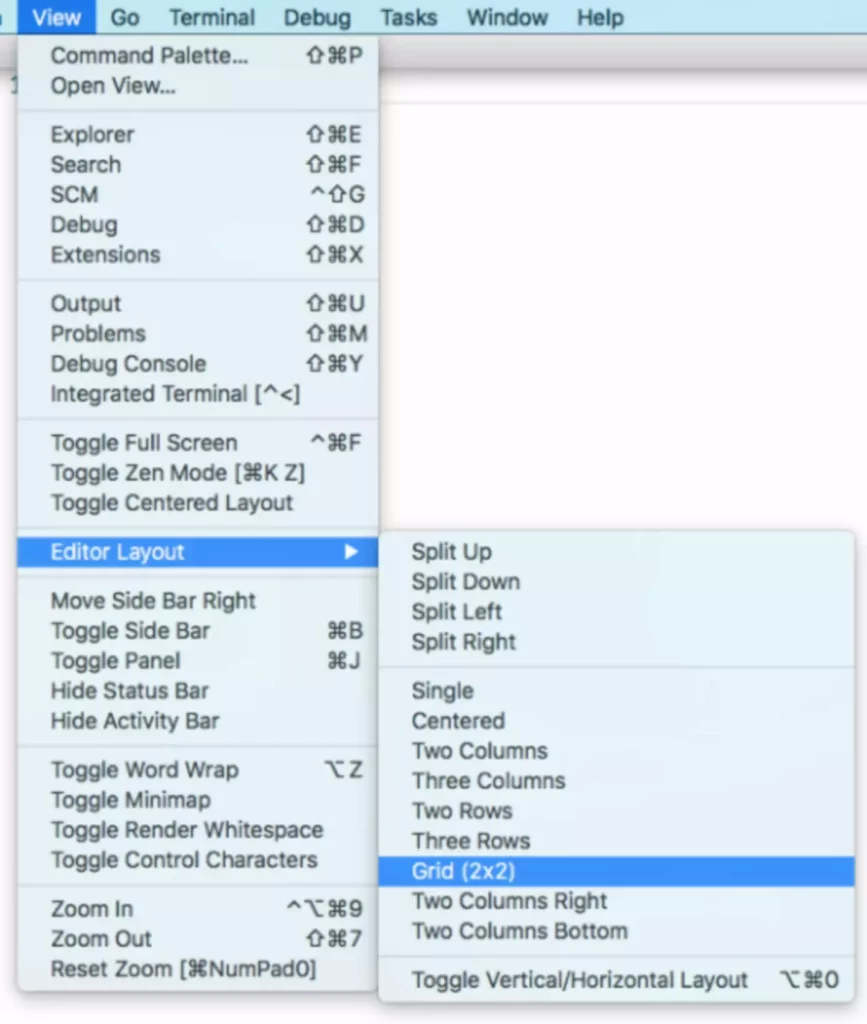
Откройте GitHub Desktop и выберите репозиторий, в котором вы хотите внести изменения. Эти преимущества делают GitHub Desktop мощным инструментом для разработки и управления проектами на GitHub, ускоряя процесс работы и обеспечивая более легкую и удобную совместную работу. Для работы с Git и GitHub в VS Code есть множество плагинов, но ни один из них устанавливать не обязательно. Плагины вы можете использовать на своё усмотрение лишь для того, чтобы сделать работу с репозиториями более информативной и наглядной. Перенесём через графический интерфейс файл в индекс и выполним коммит.
Git — это распределенная система контроля версий, которая позволяет разработчикам отслеживать изменения в коде, работать над проектами совместно и сохранять историю всех изменений. Однако, иногда возникает необходимость изменить репозиторий Git, добавить новые файлы, удалить старые или изменить ветки. В этой статье мы рассмотрим пошаговый гид о том, как изменить репозиторий Git, чтобы вы смогли успешно выполнить эти операции. Перед использованием команды push убедитесь, что вы находитесь в ветке, в которой вы хотите отправить изменения. Вы также можете использовать команду git branch, чтобы убедиться, что вы находитесь в правильной ветке. Форк репозитория полезен, когда вы хотите предложить изменения в проекте другого пользователя.
Прежде чем начать, убедитесь, что у вас установлен GitHub Desktop на вашем компьютере. После установки откройте программу и выполните вход в свой аккаунт GitHub, используя свои учетные данные. Откройте терминал или командную строку и перейдите в корневую папку вашего локального репозитория.